ゲストが困っていませんか?
よくあるトラブル9つと、1分でできる解決法。
このページは、当日つまずいている人にそのまま転送できるように作っています。各見出しは技術的な原因ではなく、実際によく聞く症状のままにしています。
ゲストがつまずく原因は、ほとんどの場合、以下のどれかです。そして解決には1分もかかりません。当日はこのページを手元に置いておきましょう。つまずいている人に、そのまま転送できるように作っています。
1. 「カメラが開かない」:InstagramやMessengerの中でページを開いている
これが圧倒的に多いトラブルです。Instagram、Messenger、LINE、WhatsApp、TikTok、Snapchatなどでリンクをタップすると、ページは本来のブラウザではなく、アプリに組み込まれた簡易ブラウザで開きます。この簡易ブラウザは、カメラへのアクセスをブロックすることがよくあります。
解決法:画面の上か下にある「…」(または小さな矢印)をタップし、「ブラウザで開く」を選びます。iPhoneならSafari、AndroidならChromeです。あとは通常どおり使えます。
ほとんどの場合、何もする必要はありません。Time to Flashはこうした簡易ブラウザを見分けますが、そこであきらめはしません。カメラを問題なく使える簡易ブラウザもあるからです。まず試してみて、ライブプレビューが開かなければ、自動的にスマホ本体のカメラに切り替えます。ゲストのファインダーの下には「シャッターを押すとスマホのカメラが開き、撮った写真がアルバムに入ります」と表示され、その写真もほかの人の写真とまったく同じように扱われます。
つまり、ゲストの画面に警告が出ることはありません。何も壊れていないからです。案内が表示されるのは、カメラへのアクセスがはっきり拒否された場合だけで、そのときは操作方法を説明します(次の項目を参照)。
唯一の本当の例外は、AndroidのQRコード読み取りアプリです。スマホのカメラではなく、Playストアからダウンロードした専用アプリで読み取るゲストも少なくありません。その場合、ページはアプリ独自の画面で開きますが、この画面にはカメラを開く権限も、スマホのカメラアプリを起動する権限もありません。シャッターを押しても、何のメッセージもなく反応しなくなります。Time to Flashはこのケースを見分け、「Chromeで開く」ボタンを表示します(それでもだめなら、リンクをコピーしてChromeに貼り付ける方法も案内します)。
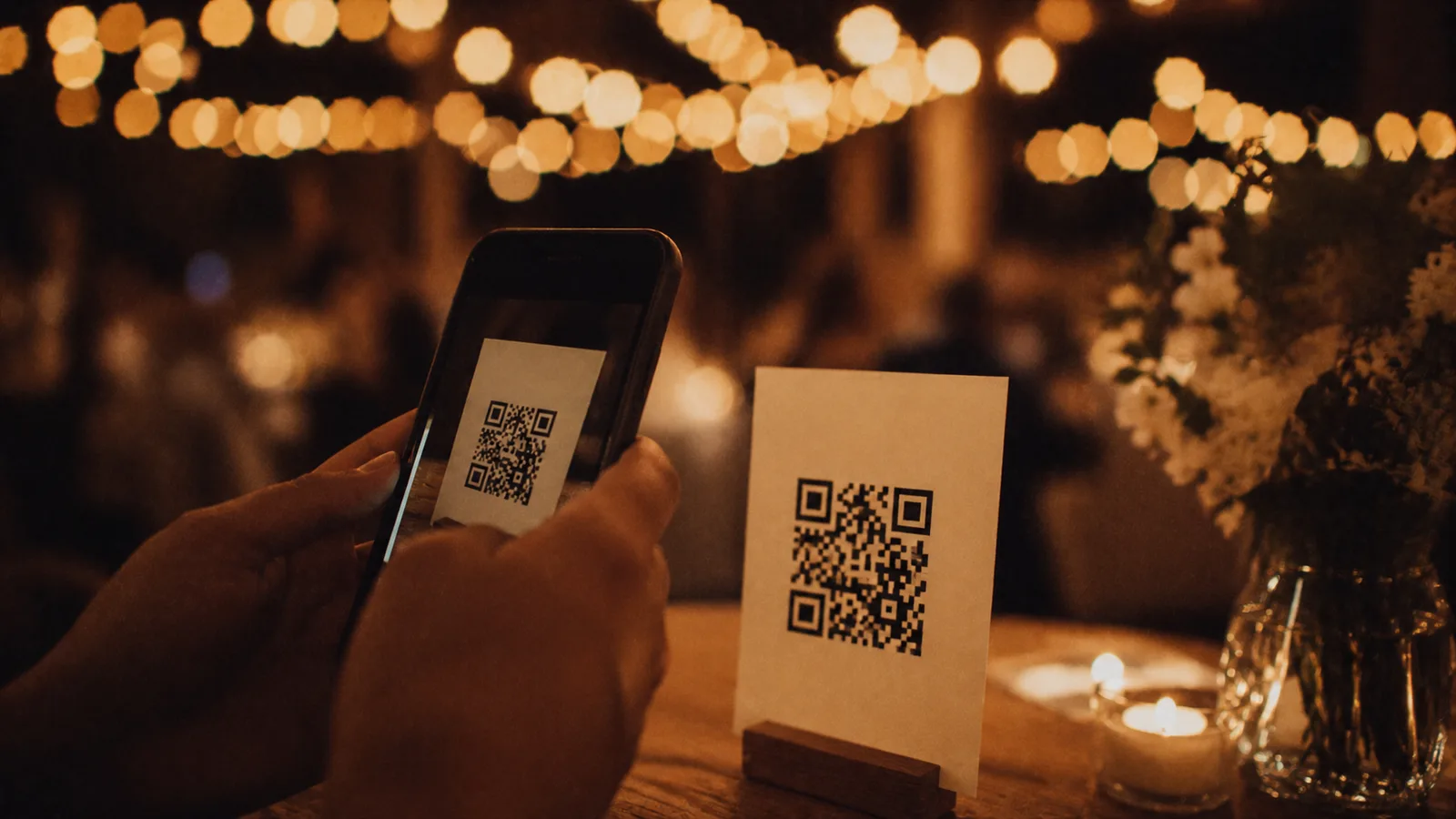
ゲストに伝えるひと言:「QRコードアプリではなく、スマホのカメラで読み取ってください」。カメラは本来のブラウザにリンクを渡すので、一度ですべてうまくいきます。
2. 「アクセスが拒否された」:うっかりカメラをブロックしてしまった
許可を求める画面で、つい「許可しない」をタップしてしまうと、ブラウザはそれを覚えてしまいます。その設定を元に戻す必要があります。
iPhone(Safari)の場合:アドレスの左にある「ぁあ」(または「aA」)をタップ → Webサイトの設定 → カメラ → 許可。
Android(Chrome)の場合:アドレスの左にある鍵マーク🔒をタップ → 権限 → カメラ → 許可。
そのあとページを再読み込みしてください。音楽の鳴る中で説明するのが大変そうなら、中央のボタンでスマホ本体のカメラが開きます。こちらでも問題なく撮れます。
3. 「QRコードが読み取れない」
古いスマホ、調子の悪いカメラ、パーティー終盤の薄暗い照明。何度も試すより、ほかの人のスマホで読み取り、表示されたリンクをメッセージで送ってあげてください。リンクはQRコードとまったく同じように使えます。
予防のコツ:食事が終わるころには照明が落とされます。いくつかのカードは明かりの近くに置いておきましょう。
4. 「写真が送信されない」:会場の電波状況
よくあるのが、人里離れた会場や、200人が同じ基地局につながっているケースです。原因はアプリではなく、電波です。
知っておきたいこと:写真はその場ですぐに撮れていて、送信はそのあとに行われます。止まってしまったら、数秒そのままページを開いておくか、少し場所を変えて(窓の近くや屋外で)もう一度試してください。
主催者の方へ:会場がわかっているなら、QRコードと一緒にWi-Fiのパスワードも伝えておきましょう。いちばんストレスを減らせるひと工夫です。
5. 「自分の写真が見つからない」
写真は、カメラ画面の左下にある小さなサムネイルの束、「アルバム」に入っています。タップするとアルバムが開き、残り枚数のカウンターが表示され、失敗した写真を削除することもできます。
伝えておくと役立つこと:ゲストが見られるのは自分の写真だけです。ほかの人の写真が見られるのはお披露目のときです。不具合ではなく、それがこのサービスの醍醐味です。
6. 「リンクをなくしてしまった」
QRコードをもう一度読み取るだけで大丈夫です。スマホが認識され、撮った写真もそのまま残っていて、カウンターも続きから始まります。
ゲストがすでに帰宅している場合は、ブラウザの履歴を探してもらうか、招待リンクをもう一度送ってあげてください。
7. 「フィルムがいっぱい」
撮影できる枚数の上限に達しています。方法は2つ。「アルバム」から失敗した写真を削除する(すぐに枠が空きます)か、追加撮影をオンにしている場合は、画面に表示されるボーナス写真をリクエストします。
ただし、合計枚数が設定した上限を超えることはありません。これは意図的なものです。だからこそ、みんな連写せずによく狙って撮るのです。
8. 「1台のスマホを2人で使っている」
実際に起きるまで誰も思いつかないケースです。スマホを1台しか持っていないカップルや、自分のスマホを貸している人などです。
Time to Flashが認識するのはスマホで、人ではありません。同じ端末で撮影する2人のゲストは、同じフィルムと同じカウンターを共有します。回避する方法はありません。そのおかげで、アカウントもパスワードも不要になっているのです。
困る場合は、どちらかひとりがスマホの別のブラウザ(たとえばSafariではなくChrome)でリンクを開けば、新しいゲストとして数えられます。
9. 「全部消えてしまった」:プライベートブラウズ
プライベートブラウズ(シークレットモード)では、タブを閉じた時点でスマホはすべてを忘れてしまいます。ゲストはカウンターがリセットされた状態でゼロからのやり直しになり、それまでの写真とのつながりも切れてしまいます。
安心させてあげてください:送信済みの写真はなくなっていません。アルバムに入っていて、お披露目のときに表示されます。使えなくなったのは「アルバム」へのアクセスだけです。この先は、通常のモードでリンクを開くよう伝えてください。
主催者の方へ
「予定の時刻にアルバムが公開されなかった」
予定より多くのゲストがQRコードを読み取った場合、人数に合ったプランに切り替えるまで、お披露目は保留になります。管理画面に、差額の正確な金額とともに表示されます。すでにお支払いいただいた分を再度お支払いいただくことはありません。そのあいだに写真が失われることもありません。
「メールが届かない」
迷惑メールフォルダを確認し、私たちのアドレスを連絡先に追加してください。管理画面には、イベント作成時のメールにあるリンクからいつでもアクセスできます。このメールは大切に保管しておいてください。
このリストにないトラブルですか? support@timetoflash.frまでお気軽にご連絡ください。そのほかのことは、主催者ガイドをご覧ください。